ALT_IMG

JARINGAN KOMPUTER

Jaringan Komputer ialah sebuah rangkaian sistem komputer yang terdiri atas komputer-komputer yang terintegrasi satu sama lain yang memungkinkan setiap komputer untuk saling berbagi, tukar menukar informasi, data dan berkomunikasi.Readmore...

ALT_IMG

WINDOWS

Microsoft Windows atau yang lebih dikenal dengan sebutan Windows adalah keluarga sistem operasi. yang dikembangkan oleh Microsoft, dengan menggunakan antarmuka pengguna grafis.Readmore..

Alt img

LINUX

Linux adalah sistem operasi berbasis Unix yang dibuat oleh Linus Torvalds, dikembangkan oleh GNU General Public License. Linux bersifat open-source atau bebas digunakan atau didownload oleh pengguna komputer diseluruh dunia atau juga disebut dengan istilah FOSS (Free / Open Source Software) Readmore...

ALT_IMG

Macintosh OS X

Macintosh OS merupakan system operasikomputer yang dibuat oleh Apple. Apple yang sebelumnya bernamaApple Computer, Inc adalah sebuah perusahaan Silicon Valley berbasisdi Cupertino, California, yang bergerak dalam bidang teknologikomputer. Apple membantu bermulanya revolusi komputer pribadi padatahun 1970-an dengan produknya Apple II dan memajukannya sejak tahun 1980-an hingga sekarang dengan Macintosh.Readmore...

ALT_IMG

My Software

Software komputer adalah sekumpulan data elektronik yang disimpan dan diatur oleh komputer, data elektronik yang disimpan oleh komputer itu dapat berupa program atau instruksi yang akan menjalankan suatu perintah. Readmore...

Tampilkan postingan dengan label Tips N' Trick. Tampilkan semua postingan
Jumat, 22 November 2013

Cara Menghilangkan Pop - Up IDM Fake Serial Number

0 komentar
Cara Menghilangkan Pop - Up IDM Fake Serial Number


Cara Menghilangkan Pop - Up IDM Fake Serial Number | Beberapa hari lalu entah mengapa IDM sering keluar Pop up Fake Serial Number IDM. mungkin IDM sudah mengetatkan Kemanan dari para Patcher / Cracker yang ingin menyebarluaskan Patch / Cracker IDM. tapi saya disini punya solusinya.

Cara Menghilangkan Pop - Up IDM Fake Serial Number


Password : 
Continue reading →
Sabtu, 02 November 2013

Cara Membuat Bootable Flashdisk dengan Rufus

0 komentar
Langkah-Langkah Pembuatan Bootable flashdisk dengan Rufus :
1.langkah pertama download softwarenya : Download Rufus (154kb)
2.pasang flashdisk pada kmptr
3.double klik/jalankan rufus-nya
4.pilih perangkat Device yang digunakan untuk membuat bootable flashdisk atau lewati saja langkah ini,karena akan terdeteksi secara otomatis
5.Karena kita akan membuat bootable disk dari File ISO,maka pilih tombol ISO Image dan klik gambar (lihat panah merah!)


6.Cari File ISO yang akan diesekusi dan klik tombol Start
7.Selesai Sudah

Semoga Bermanfaat :)
Langkah pembuatan bootable flashdisk dengan Rufus :
1. Langkah pertama download dulu softwarenya : Download Rufus (154KB)
2. Pasang Flashdisk pada komputer
3. Double klik / jalankan  Rufus
4. Pilih perangkat Device yang digunakan untuk membuat bootable flashdisk atau lewati saja langkah ini, karena akan terdeteksi secara otomatis
5. Karena kita akan membuat bootable disk dari file ISO, maka pilih tombol ISO Image dan klik gambar (lihat panah merah !) - See more at: http://inilahtipsku.blogspot.com/2012/11/cara-membuat-flashdisk-bootable-dengan-rufus.html#sthash.cK1L3yiM.dpuf
Langkah pembuatan bootable flashdisk dengan Rufus :
1. Langkah pertama download dulu softwarenya : Download Rufus (154KB)
2. Pasang Flashdisk pada komputer
3. Double klik / jalankan  Rufus
4. Pilih perangkat Device yang digunakan untuk membuat bootable flashdisk atau lewati saja langkah ini, karena akan terdeteksi secara otomatis
5. Karena kita akan membuat bootable disk dari file ISO, maka pilih tombol ISO Image dan klik gambar (lihat panah merah !) - See more at: http://inilahtipsku.blogspot.com/2012/11/cara-membuat-flashdisk-bootable-dengan-rufus.html#sthash.cK1L3yiM.dpuf
Langkah pembuatan bootable flashdisk dengan Rufus :
1. Langkah pertama download dulu softwarenya : Download Rufus (154KB)
2. Pasang Flashdisk pada komputer
3. Double klik / jalankan  Rufus
4. Pilih perangkat Device yang digunakan untuk membuat bootable flashdisk atau lewati saja langkah ini, karena akan terdeteksi secara otomatis
5. Karena kita akan membuat bootable disk dari file ISO, maka pilih tombol ISO Image dan klik gambar (lihat panah merah !) - See more at: http://inilahtipsku.blogspot.com/2012/11/cara-membuat-flashdisk-bootable-dengan-rufus.html#sthash.cK1L3yiM.dpuf
Langkah pembuatan bootable flashdisk dengan Rufus :
1. Langkah pertama download dulu softwarenya : Download Rufus (154KB)
2. Pasang Flashdisk pada komputer
3. Double klik / jalankan  Rufus
4. Pilih perangkat Device yang digunakan untuk membuat bootable flashdisk atau lewati saja langkah ini, karena akan terdeteksi secara otomatis
5. Karena kita akan membuat bootable disk dari file ISO, maka pilih tombol ISO Image dan klik gambar (lihat panah merah !)

cara membuat flashdisk bootable

6. Cari file ISO yang akan dieksekusi dan klik tombol Start
7. Selesai sudah. - See more at: http://inilahtipsku.blogspot.com/2012/11/cara-membuat-flashdisk-bootable-dengan-rufus.html#sthash.cK1L3yiM.dpuf
Langkah pembuatan bootable flashdisk dengan Rufus :
1. Langkah pertama download dulu softwarenya : Download Rufus (154KB)
2. Pasang Flashdisk pada komputer
3. Double klik / jalankan  Rufus
4. Pilih perangkat Device yang digunakan untuk membuat bootable flashdisk atau lewati saja langkah ini, karena akan terdeteksi secara otomatis
5. Karena kita akan membuat bootable disk dari file ISO, maka pilih tombol ISO Image dan klik gambar (lihat panah merah !)

cara membuat flashdisk bootable

6. Cari file ISO yang akan dieksekusi dan klik tombol Start
7. Selesai sudah. - See more at: http://inilahtipsku.blogspot.com/2012/11/cara-membuat-flashdisk-bootable-dengan-rufus.html#sthash.cK1L3yiM.dpuf
Langkah pembuatan bootable flashdisk dengan Rufus :
1. Langkah pertama download dulu softwarenya : Download Rufus (154KB)
2. Pasang Flashdisk pada komputer
3. Double klik / jalankan  Rufus
4. Pilih perangkat Device yang digunakan untuk membuat bootable flashdisk atau lewati saja langkah ini, karena akan terdeteksi secara otomatis
5. Karena kita akan membuat bootable disk dari file ISO, maka pilih tombol ISO Image dan klik gambar (lihat panah merah !)

cara membuat flashdisk bootable

6. Cari file ISO yang akan dieksekusi dan klik tombol Start
7. Selesai sudah. - See more at: http://inilahtipsku.blogspot.com/2012/11/cara-membuat-flashdisk-bootable-dengan-rufus.html#sthash.cK1L3yiM.dpuf
Continue reading →

Cara Download Video Youtube Tanpa Software Seperti IDM

0 komentar

Malam semua, pasti kalian udah pada tau youtube kan, dari kalian ada yang belum tau cara downloadnya? Nah hari ini saya akan membahas tentang cara download video youtube tanpa software seperti IDM. Caranya sangat mudah kalian bisa mengikuti langkah-langkah dibawah ini.


  1. Copy url video youtubenya.
  2. Paste url tersebut disini. Lalu klik download.
  3. Pilih jenis video yang ingin di download (avi, 3gp, mkv, flv).
  4. Silahkan tunggu download hingga selesai
Continue reading →

Macam-macam Bunyi Beep Pada BIOS, Arti, dan Cara Mengatasi Masalahnya

0 komentar

Pembahasan kali ini adalah Macam-macam Bunyi Beep, Arti, dan Cara Mengatasi Masalahnya.
Terkadang ada beberapa orang yang pernah mendengar bunyi beep, tetapi mereka tidak mengerti apa maksud dari bunyi beep tersebut, sehingga ketika ada kerusakan pada PC, mereka tidak tahu apa yang harus mereka cari kesalahannya. Nah, untuk itu Saya akan menjelaskannya pada kalian dengan keterangan di bawah ini.


Saat pertama kali PC dihidupkan, PC secara otomatis akan melewati proses yang dinamakan POST (Power On Self Test), yaitu proses dimana PC akan mengecek semua hardware yang terpasang dalam PC apakah bekerja dengan normal atau ada suatu masalah. Biasanya speaker kecil di dalam PC akan berbunyi beep sebanyak dengan kerusakan yang ada pada PC tersebut. Misalnya berbunyi satu kali pendek, maka PC itu dinyatakan normal dan akan melewati proses POST tersebut.
Berikut arti kode-kode bunyi beep pada BIOS PC yang sering ditemukan :
  • AWARD BIOS :
    • 1 beep pendek → PC dalam keadaan baik
    • 1 beep panjang → Problem di memori
    • 1 beep panjang 2 beep pendek → Kerusakan di modul DRAM parity
    • 1 beep panjang 3 beep pendek → Kerusakan di bagian VGA.
    • Beep terus menerus → Kerusakan di modul memori atau memori video
  • AMI BIOS :
    • 1 beep pendek → DRAM gagal merefresh
    • 2 beep pendek → Sirkuit gagal mengecek keseimbangan DRAM Parity (sistem memori)
    • 3 beep pendek → BIOS gagal mengakses memori 64KB pertama
    • 4 beep pendek → Timer pada sistem gagal bekerja
    • 5 beep pendek → Motherboard tidak dapat menjalankan prosessor
    • 6 beep pendek → Controller pada keyboard tidak dapat berjalan dengan baik
    • 7 beep pendek → Video Mode error
    • 8 beep pendek → Tes memori VGA gagal
    • 9 beep pendek → Checksum error ROM BIOS bermasalah
    • 10 beep pendek → CMOS shutdown read/write mengalami errror
    • 11 beep pendek → Chache memori error
    • 1 beep panjang → 3 beep pendek Conventional/Extended memori rusak
    • 1 beep panjang → 8 beep pendek Tes tampilan gambar gagal
  • IBM BIOS :
    • Tidak ada beep → Power supply rusak, card monitor/RAM tidak terpasang
    • 1 beep pendek → Normal POST dan PC dalam keadaan baik
    • Beep terus menerus → Power supply rusak, card monitor/RAM tidak terpasang
    • Beep pendek berulang-ulang → Power supply rusak, card monitor/RAM tidak terpasang
    • 1 beep panjang 1 beep pendek → Masalah Motherboard
    • 1 beep panjang 2 beep pendek → Masalah bagian VGA Card (mono)
    • 1 beep panjang 3 beep pendek → Masalah bagian VGA Ccard (EGA).
    • 3 beep panjang → Keyboard error
    • 1 beep, blank monitor → VGA card sirkuit
PHOENIX BIOS :
Kode beep pada Phoenix BIOS sedikit berbeda dengan bunyi beep pada type BIOS lainnya. Pada PHOENIX serangkaian beep akan dipisahkan oleh jeda, jadi tidak menurut panjang atau pendeknya, misalnya : beep - beep beep - beep - beep beep akan menjadi 1-2-1-2
  • 1-1-4-1 → Kesalahan Cache (Level 2)
  • 1-2-2-3 → ROM BIOS Checksum
  • 1-3-1-1 → DRAM Segarkan Uji
  • 1-3-1-3 → Keyboard kontroler uji
  • 1-3-4-1 → RAM Kegagalan pada baris alamat xxxx (cek memori)
  • 1-3-4-3 → RAM Kegagalan pada xxxx bit data byte rendah dari bus memori
  • 1-4-1-1 → RAM Kegagalan pada xxxx bit data byte tinggi dari bus memori
  • 2-1-2-3 → ROM pemberitahuan hak cipta
  • 2-2-3-1 → Test untuk interupsi tak terduga
  • 1-1-4 → BIOS rusak
  • 1-2-1 → Motherboard rusak
  • 1-3-1 → Masalah RAM, RAM tidak terpasang dengan baik
  • 3-1-1 → Motherboard Rusak
  • 3-3-4 → Graphic card rusak atau tidak terpasang dengan baik
Continue reading →
Minggu, 20 Oktober 2013

Cara Menampilkan Drive SATA yang Menghilang pada Saat Setup Windows 8

0 komentar
Saat ini Windows 8 merupakan sistem operasi milik Microsoft yang paling mutakhir, buat anda yang masih memakai Windows Xp ataupun Windows Vista pertimbangkan kembali untuk mengupdate software, karena lama-kelamaan layanan update yang diberikan oleh Microsoft akan dihentikan terutama untuk Windows Xp. Windows 8 memang tiak tanpa cacat, namun sempat ada banyak keluhan, tetapi perkembangan produk sistem operasi Windows 8 ini justru semakin matang ketika ditemukan berbagai macam masalah di dalamnya. Salah satu masalah padaWindows 8 yaitu Drive SATA menghilang pada saat install ulang/ recovery. Maka dari itu dalam pembahasan ini saya akan menyampaikan Cara Menampilkan Drive SATA yang Menghilang pada Saat Setup Windows 8.
Cara Menampilkan Drive SATA yang Menghilang pada Saat Setup Windows 8

Dibawah ini adalah langkah/ cara menampilkan dan manjalankan drive SATA yang tidak menghilang pada saat melakukan install windows 8:
Permasalahan yang terjadi akan seperti pada gambar di bawah ini, ketika proses instalasi atau recovery entah disebabkan oleh apa Drive SATA tidak dapat tampil, padahal supaya proses instalasi dapat berjalan kita perlu me-load driver tersebut.
Cara Menampilkan Drive SATA yang Menghilang pada Saat Setup Windows 8

- Untuk mengatasinya, anda copy driver SATA ke CD atau flash disk.
- File tersebut anda Simpan di tempat yang aman karena akan kita perlukan sebagai alat recovery.
- Selanjutnya Klik tombol Load Drives seperti gambar berikut:
Cara Menampilkan Drive SATA yang Menghilang pada Saat Setup Windows 8

- Kemudian Klik tombol Cancel seperti gambar berikut.
Cara Menampilkan Drive SATA yang Menghilang pada Saat Setup Windows 8

- Selanjutnya klik tombol Browse, perhatikan gambar di bawah ini supaya tidak bingung.
Cara Menampilkan Drive SATA yang Menghilang pada Saat Setup Windows 8

- Selanjutnya anda Pilih SATA Controller yang Anda simpan.
Cara Menampilkan Drive SATA yang Menghilang pada Saat Setup Windows 8

- Lalu untuk melanjutkan Klik tombol OK.
Cara Menampilkan Drive SATA yang Menghilang pada Saat Setup Windows 8

- Anda Hilangkan tanda centang, setelah itu akan muncul beberapa pilihan kontroler.
Cara Menampilkan Drive SATA yang Menghilang pada Saat Setup Windows 8

- Langkah berikutnya anda pilih SATA Controler Anda lalu klik tombol Next.
Cara Menampilkan Drive SATA yang Menghilang pada Saat Setup Windows 8

-Tunggu sampai proses selesai.
Cara Menampilkan Drive SATA yang Menghilang pada Saat Setup Windows 8

- Jika sudah maka akan drive SATA akan muncul.
Cara Menampilkan Drive SATA yang Menghilang pada Saat Setup Windows 8

Drive SATA sekarang sudah muncul dan Anda bisa melanjutkan proses instalasi Windows 8 sampai selesai.

Semoga Bermanfaat :)
Continue reading →

Cara membakar/ burn/ merekam Disk file ISO di windows 7

0 komentar

Sebagian besar ISO Images digunakan untuk membackup isi harddisk. ISO Image tersebut kemudian dapat diburn / di bakar ke disk DVD ataupun CD yang berguna untuk menyalin copian untuk disimpan.
Semenjak munculnya Windows7, para pengguna windows dapat membakar file ISO kedalam DVD atau CD tanpa menggunakan program pihak ketiga seperti nero, ashampo dll, untuk masa yang akan datang hal ini sangat berguna dimana software seperti Microsoft yang telah menjual perangkat lunak / softwarenya secara online, dimana nantinya user/ pembeli akan bisa mengunduh/ mendownload lewat internet, sehingga tidak perlu dikirimi CD atau DVD. Apabila microsoft menjual windowsnya dalam bentuk file ISO yang kemudian di download oleh user ke komputer, maka windows haruslah dapat membakar/ burning tanpa harus melalui program pihak ketiga.
membakar/ burn

Cara untuk membakar ISO Images ke dalam CD/DVD di windows 7, sangatlah mudah berikut inia dalah caranya:
1. Anda klik kanan pada file ISO kemudian pilih “Burn disc image” ( huruf tebal ).
membakar/ burn

2. Kemudian pilihlah CD/DVD romnya, kemudian masukkan disk kosong kedalam CD/DVD rom.
3. Selanjutnya klik tombol “Burn”, setelah proses pembakaran akan ada pilihan untuk meverifikasi disk, ini bertujuan untuk mengecek kembali disk CD/DVD apakah sudah sempurna terekam kedalam piringan tersebut.
Kelemahannya kita tidak dapat mengekstrak, mengedit maupun membuat file ISO diwindows, mungkin seiring perkembangan widows suatu saat aka nada.
Demikian yang dapat saya sampiakan mengenai Cara membakar/ burn/ merekam Disk file ISO di windows 7 semoga bermanfaat.
Continue reading →

Cara Install Windows 8 Melalui USB Flashdisk

1 komentar

Saat ini sebagian besar dari motherboard yang tersedia sudah mendukung booting melalui USB, pada postingan artikel ini saya akan menunjukkan cara menyiapkan USB flashdisk bootable untuk menginstall Windows 8 Melalui USB Flashdisk. Walaupun sekarang banyak utilitas gratis yang tersedia untuk membuat USB flashdisk menjadi bootable (booting seperti CD/DVD), tetapi kebanyakan utilitas gratis tidak bekerja dengan sempurna, maka dari itu saya akan menggunakan cara yang simpel dan mudah yang hasilnya 100% bekerja yaitu menggunakan Command prompt.

Hal yang perlu disiapkan yaitu :
•    Sebuah PC dengan Windows Vista, Windows 7 atau Windows 8.
•    Windows 8 ISO atau DVD Windows 8
•    4GB USB Flashdisk
Catatan: Jika flasdisk anda ada isinya yang penting, silahkan anda  Backup telebih dahulu isi USB flashdisk anda, karena flasdisk yang akan kita gunakan harus kosong yaitu dengan cara diformat.
Berikut ini adalah cara install Windows 8 melalui media USB Flashdisk:
1.    Pertama anda Colokkan dulu USB flashdisk ke komputer kemudaian format, sebelumnya jika tedapat file-file penting silahkan backup atau amankan dulu.
2.    Setelah itu anda Klik Start >> All Programs >> Accessories kemudian klik kanan pada Command Prompt dan pilih Run as administrator untuk menjalankan Command Prompt dengan hak akses Administrator. Klik Yes jika muncul jendela UAC.
windows 8
windows 8

Selain cara itu dapat juga menjalankan perintah Command Prompt dengan hak akses Administrator dengan cara: Start Menu – Search lalu ketikkan CMD lalu tekan tombol Ctrl + Shift + Enter.
3.    Selanjutnya pada Command Prompt, adna ketikkan perintah dibawah ini kemudian tekan Enter:
DISKPART
windows 8

Setelah itu akan muncul pesan seperti berikut ini:
windows 8

4.    Langkah selanjutnya untuk melihat nomor disk USB flashdisk kita yang mana, anda  cukup ketik perintah LIST DISK kemudian tekan Enter, pada tutorrial berikut USB flashdisk saya ada dinomor 1.
windows 8

Jika flasdisk anda terdetek maka akan seperti gambar diatas, dimana usb flashdisk nya ada di nomor 1 15GB, jika tidak  terdetek, cobalah anda cabut lalu masukkan kembali USB flashdisknya dan ulangi langkah diatas.
Langkah selanjutnya anda ketikkan perintah seperti dibawa ini kemudian tekan Enter.
SELECT DISK 1

CLEAN

CREATE PARTITION PRIMARY

SELECT PARTITION 1

ACTIVE

FORMAT FS=NTFS

ASSIGN

EXIT
windows 8

USB flasdisk kita sekarang sudah bisa booting, Tetapi jangan tutup dulu jendela Command prompt nya, minimaize saja.
5.    Selanjutnya Mount file ISO windows 8 dengan menggunakan program Virtual CD/DVD seperti Ultra ISO, Virtual Clone Drive (gratis) dan lain-lain, jika punya DVD nya, masukin ke DVD-ROM DVD nya.
Sesudah kita mount file ISO nya, karena kita ingin mengcopy isi nya ke USB flashdisk, maka ingat-ingat Drivenya (Contohnya Drive G:),.
6.    Kembali lagi ke  Command Prompt lalu ketikkan kode berikut ini:
G: CD BOOT lalu tekan Enter (drive G: adalah virtual drive yg sebelumnya telah kita buat (mount))

7.    Setelah itu Ketikkan : BOOTSECT.EXE /NT60 J: ( drive  J: merupakan nama drive USB flashdisk, untuk memastikan kebenarnnya bisa di lihat melalui windows explorer)
windows 8
windows 8

8.    Langkah berikut nya anda buka windows explorer kemudian copy semua isi file ISO yang sebelumnya telah kita mount dengan menggunakan program ultra ISO  atau Virtual CD dan lain-lain ke dalam USB flashdisk. Apabila menggunakan CD/DVD maka tinggal copykan saja semua kedalam usb flashdisk.
windows 8

Selain cara di atas ada Cara lain yang lebih mudah untuk menginstall windows 8 menggunakan USB flashdisk yaitu menggunakan program Rufus
Berikut ini adalah langkah-langka untuk membuat usb flashdisk supaya dapat digunakan untuk menginstall windows 8 menggunakan tool Rufus :
1.    Pertama anda Colokkan dulu USB flashdisk ke komputer kemudaian format, sebelumnya jika tedapat file-file penting silahkan backup atau amankan dulu.
2.    Setelah itu anda Download dan jalankan program rufus (rufus_v1.2.0.exe) dengan hak akses administrator (untuk windows vista dan windows 7)
3.    Pilih Usb flashdisk, pilih file sistem yang akan digunakan (FAT 32/NTFS), aktifkan mode Quick format, “Create a bootable disk using: MS-DOS” dan juga “Create extended label and icon files”
windows 8

4.    Selanjutnya Klik kanan pada gambar ikon drive kecil disamping pilihan “Create a bootable disk using”, lalu anda cari file ISO windows 8 berada.
5.    Selanjutnya, klik tombol “Start”, maka akan memulai mentransfer dari file iso windows 8 kedalam USB flashdisk, jika prosesnya sudah selesai maka USB flashdisk sudah bisa dipakai untuk Install windows 8 seperti layaknya mengguanakan media CD/DVD.
windows 8
windows 8

Catatan: Jika masih ada ruang kosong pada flasdisk anda, flasdisk anda dapat digunakan untuk menyimpan data/ file tetapi agar windows 8 yang ada di flasdisk tadi tidak hilang jangan diformat atau dihapus file-file yang telah ada.
Catatan: Untuk menginstall Windows 8 melalui media USB Flasdisk Pastikan pada settingan BIOS dikomputer kita prioritas boot pertama diatur USB Flashdisk.

Selanjuanya setelah boot dan mndetek master windows di flasdisk Cara Installnya sama seperti menggunakan media CD/DVD. Jika anda belum mengetahui cara menginstall windows 8, silahkan anda klik link berikut ini:
Langkah-langkah Cara Menginstall windows 8 Final
Demikian Cara Install Windows 8 Melalui USB Flashdisk semoga bermanfaat.
Continue reading →
Kamis, 17 Oktober 2013

Jangan Khwatir ada Cara-Cara Menghapus Virus di Windows Registry System

0 komentar
Disini Blog Candrablog243 akan Membagi-bagi ilmu tentang Virus.ada jangan khawatir tentang Virus..
blog candrablog243 akan membantu anda mengatasinya.
ayo...disini saya membuat tutorial sendiri dan saya  membagi tutorialnya saja
ada beberapa keruskan pada fungsi windows yang menyerang system windows kita rusak..
beberapa langkah-langkah mengatasi yaitu :

1.Menampilkan Task Manager yg Hilang   untuk lebih jelas tentang artikel ini.ayo..kunjugi ke Cara Mengembalikan task manager yg hilang

2.Hilangnya Menu Regedit atau Disable Registry Editor
anda pasti pening tentang regedit yg hilang..dan anda pasti akan mencari tau gmana sih cara mengembalikan regedit yang hilang nie..jgn khawatir.
blog candrablog243   selalu akan mesharing solusi tentang gmana cara mengembalikan disable registry editor yaitu dengan menggunakan software registryfix.......nah anda perlu  jalankan programnya dan restart ulang kompi anda....ayo silahkan download di sini aja.. RegistryFix

udh masalah regedit udah selesai..selanjutnya
3.cara mengembalikan  folder option/ folder and search option 
langkah-langkah untuk mengembalikan  folder option/ folder and search option yaitu :
kunjugi
mengembalikan  folder option/ folder and search option 
4.Cara  Mengembalikan Hilang Menu Run pada Start Menu
Langkah-Langkah Mengatasinya Yaitu :
Masuk Menu Regedistry Edit atau Regedit...kemudian anda Pilih Menu Edit>lalu Plih Find>>Ketikan NoRun>>Klik Find>>Bila sudah ketemu rubah Value datanya dari 1 menjadi 0
 5.Cara Mencegah Hilangnya File Pada Harddisk
untuk info yang lebih lengkap Kunjugi  Cara Mencegah Hilangnya File pada Harddisk
Continue reading →

Langkah Mengembalikan Folder Option/ Folder And Search Option

0 komentar
CandraBlog243-Langkah-langkah Untuk mengembalikan Folder Option pada windows :
Masuk menu registry Edit atau Regedit pilih salah satu cara untuk menu regedit :
  1. Klik start menu >> Run >> Ketikan : regedit dan klik Ok
  2. Klik start menu >> all program >>> accesories >>> klik Command Prompt >>> ketikan regedit.exe klik enter
Kemudian periksa registry windows anda pada bagian :
HKEY_CURRENT_USER >>> Software >>> Microsoft >>> Windows >>> CurrentVersion >>> Policies >>> Explorer >>> pada panel sebelah kanan periksa Value name NoFolderOption >>> doble klik dan edit value datanya menjadi 0
Bila anda tidak menenemukan NofolderOption abaikan lanjutkan ke langkah berikutnya :
HKEY_LOKAL_MACHINE >>> SOFTWARE >>> Microsoft >>> Windows >>> CurrentVersion >>> Explorer >>> Advanced >>>Folder
Periksa satu persatu pada bagian :
  • Hidden >> NOHIDDEN >> Pastikan pada bagian CheckedValue bernilai 2 dan DefaultValue juga bernilai dua
  • Hidden >> SHOWALL >> pastikan pada bagian CheckedValue bernilai 1 dan DefaultValue Bernilai 0
  • HideFileExt >>> pastikan CheckedValue pastikan bernilai 0 , pastikan DefaultValue bernilai 0, UncheckedValue,pastikan bernilai 1.
  • SuperHidden >>> Periksa CheckedValue bernilai 0, DefaultValue bernilai 0 dan pada UncheckedValue bernilai 1.
Tutup Regedit dan lanjutkan ke langkah berikutnya :
Masuk menu Group Policies dengan cara sebagai berikut :
  1. Klik start menu >> Run >> ketikan : gpedit.msc atau
  2. Klik start menu >> all program >>> accesories >>> klik Command Prompt >>> ketikan gpedit.msc klik enter
Klik menu User Configuration >>> Administrative Templates >> Windows Componet >> Windows Explorer >>> Pada panel sebelah kanan, pilih doble klik “Remove the Folder Option menu item from the tools” >> tandai not configured >>> apply dan ok
Close group Policies dan restart Computer anda maka Folder akan tampil seperti semula.

Semoga Artikel Ini bermanfaat bagi Pengunjung Ke blog saya


Continue reading →

Cara Mencegah Hilangnya File pada Harddisk

0 komentar


CandraBlog243-Setelah kmputer anda terserang virus dan setelah anda melakukan scanning dengan antivirus maka kemungkinan beberapa file yg anda yang hilang, untk itu coba periksa lagi file anda lagi.

Cara Mengatasi :
Ubah Setting Folder Option>>VIEW>>Tandai Show Hidden and Folder dan Hilangkan tanda Hide Protected Operating System File Lalu Apply OK

Setelah itu Cek lagi file anda yang hilang,biasanya virus akan menyembunyikan file anda tersebut dengan merubah atribut file anda ke hidden /super hidden, untuk mengembalikan atau merubah atributnya anda bisa menggunakan Software Artibut Charger..

Sekian Tentang Artikel Dari CandraBlog243..Semoga Bermanfaat bagi pengunjung ke blog saya
Continue reading →
Rabu, 16 Oktober 2013

Mengembalikan Task Manager Yang Hilang.

0 komentar
Disini Blog Candrablog243 akan Membagi-bagi ilmu tentang Virus.ada jangan khawatir tentang Virus..
blog candrablog243 akan membantu anda mengatasinya.
ayo...disini saya membuat tutorial sendiri dan saya  membagi tutorialnya saja
ada beberapa keruskan pada fungsi windows yang menyerang system windows kita rusak..
beberapa langkah-langkah mengatasi yaitu :
1.Cara Mengatasi Hilangnya Task Manager.
Candrablog243-anda pasti udh gak sabar dan marah-marah.kenapa task manager saya rusak dan gak bisa di buka..disini saya bagi-bagi ilmu saja :

Task Manager anda pasti tidak bisa Membuka dan Mucul pesan Has Been disable.kali ini candrablog243 akan membagi tutorial cara mengatasinya :
  1. Dikunci oleh administrator komputer terserbut melalui Registry Editor atau Group Policy.
  2. Komputer tersebut terkena virus yang menyebabkan fitur Task Manager menjadi hilang / tidak bisa diakses.
  3. Berikut cara untuk menampilkan kembali “Task Mangaer” yang hilang pada komputer, untuk memunculkannya ada 3 cara, yaitu :
  4. Cara 1 : Melalui Registry

Apabila Task Manager tetap hilang / terkunci setelah virus dibersihkan, maka anda harus mengaktifkannya secara manual melalui registry editor, caranya:

Klik Start > Run. Ketikkan regedit, kemudian tekan Enter

Lalu klik key-key berikut  satu persatu:
  • HKEY_CURRENT_USER >> Software >> Microsoft >> Windows >> CurrentVersion >> Policies\System
  • HKEY_LOCAL_MACHINE >> Software >> Microsoft >> 
      Windows >> CurrentVersion >> Policies >> System
  • HKEY_USERS >> .default >> Software >> Microsoft >>
       Windows >> CurrentVersion >> Policies >> System

Perhatikan pada layar sebelah kanan masing-masing key, hapuslah setiap key yang bertuliskan “DisableTaskMgr”

Setelah selesai, restart komputer anda.

  • Cara 2 : Melalui Group Policy

Fitur Group Policy umumnya digunakan oleh Administrator untuk membatasi akses-akses tertentu yang diperbolehkan dan tidak diperbolehkan oleh pengguna umum. Group Policy juga dapat mengunci fitur Task Manager. Cara untuk menampilkan kembali Task Manager melalui Group Policy adalah:

  1. Klik Start > Run lalu ketikkan gpedit.msc kemudian tekan Enter
  2. Lalu klik bagian User Configuration >> Administrative Templates >> Sistem
  3. Perhatikan pada bagian kanan jendela, klik folder CTRL+ALT+DEL Options
  4. Klik 2x pada pilihan Remove Task Manager
  5. Centang tulisan Disable lalu klik Apply dan OK

  • Cara 2 : Melalui Menu Regedistry Edit Atau Regedit
 Masuk Menu regedistry Edit atau Regedit >>> Klik menu FInd >>> Ketikkan DisableTaskMgr >> klik find >> bila sudah ketemu rubah Value datanya dari menjadi 0.
Sekian yang bisa saya berikan tentang cara menampilkan kembali “Task Manager Yang Hilang”, semoga artikel ini bisa membantu.


Continue reading →

@Anda Pasti Pening dengan Virus@-Menghilangkan Virus Registry

0 komentar
Untuk artikel pertama di weblog ini, saya ingin sedikit berbagi pengalaman tentang bagaimana menghilangkan virus registry & brontok .
Baru baru ini beberapa PC di kantor saya terkena virus dengan ciri sebagai berikut :
-     Tidak bisa masuk ke Task Manager
-     Folder Option, Search di Windows Explorer hilang
-     Tidak bisa masuk ke Start – Run
-     Tidak bisa mengakses registry seperti regedit, msconfig, cmd dll
-     Semua file Microsoft Word (.doc) dihidden dan berubah jadi (.vbe ukuran file 8 kb)
-     Kinerja PC lambat, email Microsoft outlook tidak bisa di akses

Langkah pertama saya googling mencari tahu cara mengatasi virus yang menyerang PC saya serta hampir semua PC di kantor saya. Dari cara manual mengedit registry atau sampai bantuan beberapa software yang saya temukan di googling tetap belum bisa menyembuhkan PC saya ini. Saking stressnya saya ambil jalan cepat INSTALL ULANG PC. Tapi ternyata itu cuma penyembuhan sementara , karena PC saya akhirnya terkena virus ini lagi.  Virus ini menyebar via media flashdisk, atau jaringan (LAN).
Akhirnya setelah googling saya temukan juga sebuah program kecil untuk mengembalikan registry yang hilang karena terserang virus (unlockregistry), dan menghilangkan virus brontok.
Unutk menghilangkan virusnya saya lakukan langkah-langkah sebagai berikut :
1-    download progam unlockregistry, Download Disini(tribute untuk yang buat program)
2-    Install SMADAV versi terbaru , bisa anda download disini http://smadav.net/ 
3-    Jalankan program unluckregistry sampai muncul pesan seperti dibawah ini :

4-    Registry sudah di normal kembali sekarang tinggal menghilangkan virusnya
5-    Restart PC dan masuk ke SafeMode (pas restart tekan F8)
6-    Jalankan SMADAV 8.8 dan Scan All Drrive di PC anda sampai selesai (Finish 100%)
7-    Jika PC anda terkena virus brontok maka akan ditemukan beberap virus seperti dibawah ini :


8-    Tekan Clean All untuk membersihkan / meremove virus ini.
9-    Restart PC dan masuk ke mode normal
10- Langkah selanjutnya menghapus file *.vbe yang sudah di unhide oleh Smadav, langkahnya  masuk windows explorer dan klik kanan di my computer, pilih search all drive dengan type file (.vbe) , seperti tampak di bawah ini :

11-  Select All dan delete semua file *.vbe (pastikan terhapus semua).
12-  Dalam mode Normal, Scan sekali lagi All Drive dengan menggunakan Smadav untuk mengembalikan file *.doc yang di hidden oleh brontok dan Unhide All
13-  Alhamdulillah PC sudah kembali normal
*mohon maaf jika kosakatanya agak blepotan maklum baru mengajar nulis hehehe
Semoga bermanfaat
Continue reading →
Minggu, 13 Oktober 2013

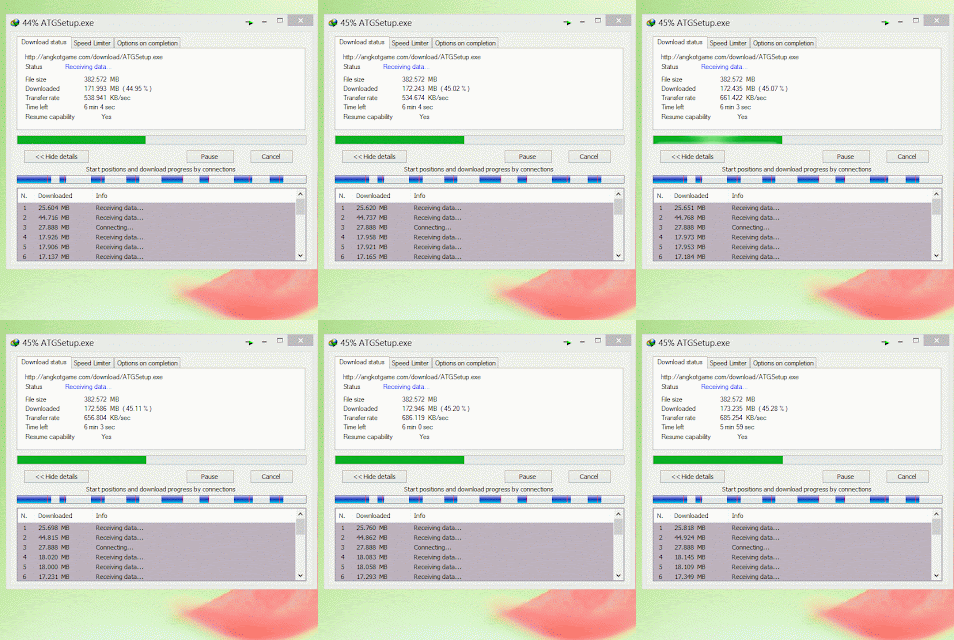
Cara Merekam Desktop dan Mengubahnya Menjadi Gambar Gif

0 komentar


Cara Merekam Desktop dan Mengubahnya Menjadi Gambar Gif


Banyak yang bertanya , "kk itu kok bisa dijadiin gif gimana caranya?", ok langsung saja ini caranya

Pertama download dulu softwarenya disini http://candrablog243.blogspot.com/2013/10/techsmith-camtasia-studio-804-build.html

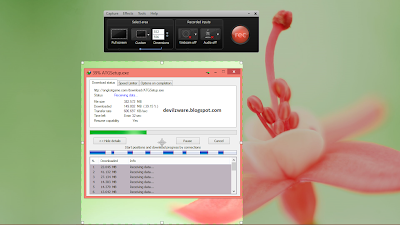
Buka Camtasia recorder,pilih daerah yg ingin di rekam, atau bisa juga full screen,tekan jika sudah selesai tekan stop


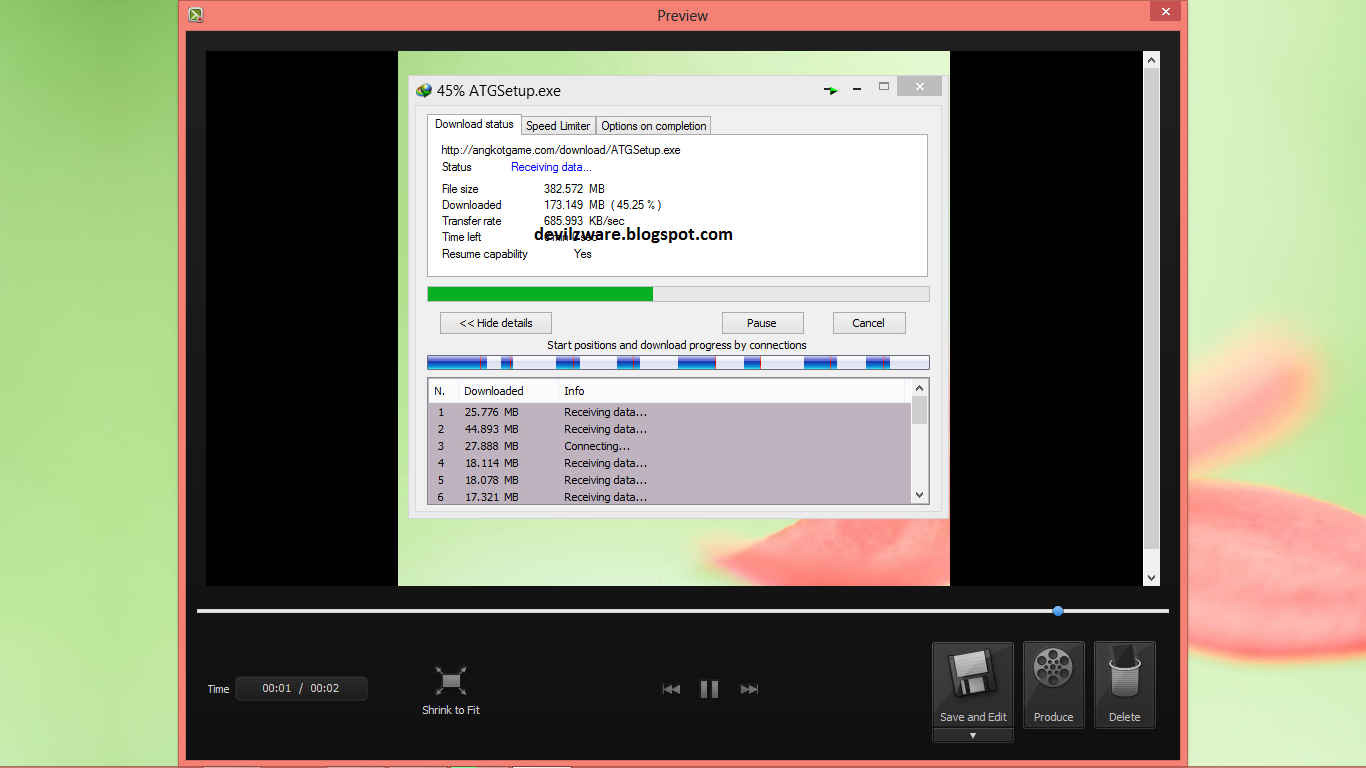
Jika sudah seperti digambar dibawah ini,Klik Produce


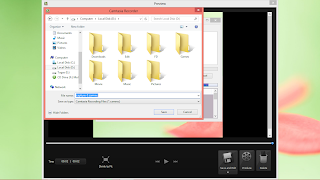
Pilih tempat untuk save,lalu ok


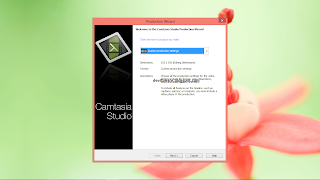
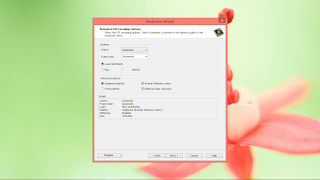
Pilih custom,klik next centang Include Windows colors dan Dithered color reduction untuk mendapatkan hasil yang bagus,klik next hinnga finish


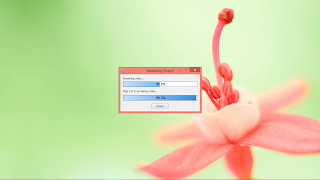
Tunggu Rendering selesai


Tara~ gambar gif sudah dapat dinikmati , tinggal upload


Continue reading →